-
软件搜 索
- 软件
#小众app#专业版软件大全#黑科技软件#永久免费app#工具
ES文件浏览器官方版是一款功能强大且广受青睐的文件管理工具软件,同时也是一款可以有效管理Android当地设施、局域网共享、远程FTP、蓝牙设施和云存储的系统工具类移动工具管理系统,使用青春活力的风格设计,所有些功能都可以一清二楚,大伙可以迅速找到自己想要的文件,是大伙生活与工作中必不可少的一款APP。
ES文件浏览器允许用户在手机和存储设施上便捷地浏览、管理和操作文件,同时还提供了云存储、应用程序管理、媒体播放、远程管理和清理等功能。用户可以通过es文件浏览器轻松地查找、复制、剪切、粘贴、移动和删除文件,并进行压缩和解压缩等操作。
还有大量的网盘空间可以存放数据,大伙可以储存自己想要的文件或者是上传自己想要的文件,节省大伙的时间与空间。除此之外,还有很多用户反馈用es文件浏览器没办法访问dat文件夹,可测试root之后在访问,当然root有风险,还请用户小心操作!!!
1、文件管理
可以新建目录、重命名、移动、删除文件等操作,支持按名字、日期、大小文件排序,支持从系统相册、iTunes、icloud批量导入照片、视频等文件,支持WiFi传输功能,支持应用锁。
iPad版本支持分屏、画中画、应用间拖拽操作等特质。
2、支持格式
文本文件:TXT、DOC、DOCX、PDF、XLS、XLSX、PPT、PPTX、XLT 、XLTX、XLTM、PAGES、NUMBERS、KEY等。
图像文件:JPG、JPEG、HEIC、WEBP、PNG、GIF、PDF、TIF、TIFF、SWF等。
视频文件:FLV、RMVB、MP4、MVB、AVI、MPG、MPEG 、VOB、RM、RMVB、3GP、ASF、MPG、MPEG、MPEG4、TS、MOV、MPE、WMV、MKV等。
音频文件:WMA、MP3、WAV、ACM、人工智能F、人工智能FC、人工智能FF、M4A等。
压缩包 :RAR、ZIP、7z、ARJ、Z等。
3、压缩解压
支持ZIP、RAR、7Z格式文件的压缩和解压缩,支持中文密码。
4、内置音视频播放器
支持功能:倍速播放(0.25x~2.0x)、后台播放、小窗播放、画中画、字幕、音轨、锁屏、播放进度记忆等功能,可直接播放网盘、当地、局域网内的音视频资源。
5、网盘聚合
不需要下载,即可访问及用网盘中的文件,支持同网盘多账号同时登录,支持百度网盘、谷歌 drive、OneDrive、dropbox等主流网盘。
6、远程服务访问
SMB、FTP、WebDAV。
7、内置小说阅读器
支持 TXT、EPUB格式,持续优化中。
8、网页浏览器
支持网页链接下载,支持手工添加下载链接,支持网页小说阅读模式,网页视屏悬浮窗模式。
1、文件管理:多种视图列表和排序方法,查询并打开各类文件,在当地SD卡、局域网、OTG设施、网络的计算机之间任意 传输文件。多选、复制、粘帖、剪贴板、查询属性、解压、重命名、置顶等文件功能。
2、应用管理:安装、卸载、备份程序、创建快捷方法等。
3、压缩/解压:文件压缩或解压支持ZIP,7Z和RAR。
4、文本编辑:内置强大的文本编辑器,可查询及编辑文本。
5、FTP功能:可以通过移动互联网、wifi等方法来访问远程的FTP服务器,远程查询图片、视频等多媒体文件。
6、局域网功能:可以通过wifi来访问局域网内的所有计算机,远程查询图片、视频等多媒体文件。
7、网盘功能:支持多账号同时登录访问你的互联网存储空间(百度网盘、Dropbox、Box.net、Sugarsync、谷歌 Drive、OneDrive、Amazon S3、Yandex等)。
8、视频编辑:视频转GIF,视频拼接,添加音乐/字幕/图片/背景,视频调速/ 剪切/旋转/裁切。
9、蓝牙支持:通过蓝牙浏览/操作其他设施中的文件。
10、其他功能:文件加密/解密、ROOT浏览及权限修改、设置壁纸图片、显示/隐藏文件、查询·nomedia、SD卡剖析等。
1、怎么样批量操作文件?
1、选中文件
长按想要操作的文件/文件夹,便可以选中任意文件,第三单击可以取消选中。
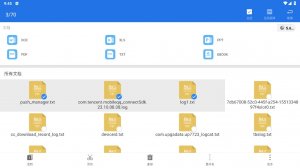
当想选中的多个文件连续排列时,仅需选中第一个文件和最后一个文件,再点击右上角第二个图标即可,如图。全选按钮为右上角最后一个图标。
2、操作
选中文件之后,就能进行下方工具栏中对应的批量操作了,点击更多可以看到所有操作。
2、怎么样进行复制粘贴?
ES拥有强大的剪贴板。常规剪贴板只能保留一份数据,当第三复制时,前一次内容将被覆盖。而ES可以对多个文件进行多次复制/剪切,多次粘贴。只须不退出软件,复制和剪切的内容就会一直保存在剪贴板中,可随时拉出剪贴板进行粘贴或清除。
1、选择复制/剪切
选中文件之后,就能点击下方工具栏中的复制/剪切等功能了。
此时可以点击窗口上方的地址栏,然后打开你想要粘贴的地方,点击粘贴。
地址栏会显示目前路径(如:/sdcard/),点击地址栏左侧部分到上一级路径,单击目前路径可以浏览历史记录。
2、打开剪贴板
若想要粘贴的地方在目前页面没办法打开,可以先点击取消。
在任何窗口右边边缘向左滑动,或者从右向左滑动下方工具栏,便可以打开右隐藏栏。分为窗口管理和剪贴板,点击剪贴板就能打开了。在剪贴板中可以选择粘贴或清除内容。
v4.4.3.2版本
修复已知bug
应用截图
TAG标签:
转载请说明来源于谷普绿色软件(https://www.guixh.com)
本文地址:https://www.guixh.com/android/6803.html
郑重声明:文章来源于网络作为参考,本站仅用于分享不存储任何下载资源,如果网站中图片和文字侵犯了您的版权,请联系我们处理!邮箱3450399331@qq.com
声明:谷普绿色软件为非盈利性网站 不接受任何赞助和广告
Copyright2007-2022 谷普绿色软件(https://www.guixh.com).All Rights Reserved
备案编号:赣ICP备20001389号 赣公网安备 36010602000087号