-
软件搜 索
- 软件
#图片编辑#工具
Lightroom手机端是Adobe公司旗下推出的一款图片处置软件,它不只完美继承了PC端中的图片处置功能,如滑块,以修饰你的图像,应用照片滤镜,微调背景,并用革新的预设迅速添加独特的调整,支持用户拍摄RAW文件格式的DNG格式照片,并将优质的图像信息加以储存到手机当中。简单易上手的操作进行图片的管理,用户可任意创建相册文件,进行相册的编辑、备注、标记等操作,都十分便捷。
Lightroom还有着天然的图片拍摄优势,为何如何说呢?由于在软件中内置了自动、专业、高动态范围、长期揭秘、深度拍摄五种拍摄模式,用户可通过它可获得优质的图像,并通过强大的后期图片处置工具,可满足绝大部分的工作需要与平时用需要,使你的照片无论在哪儿都栩栩如生|所有这类都在一个应用程序中。
Lightroom解锁版,该版本是Adobe官方在Google Play Store推出的手机国际版,已进行修改免费解锁高级版功能。
1、性能提高
借用Lightroom Classic内的性能提高,你可以在更短的时间内导入照片、生成预览并从库模块移至开发模块。
2、调整精准度更高
用范围蒙版工具,依据颜色、明亮度或深度轻松地选择要编辑的地区或对象。
3、轻松获得全景照片
目前可以通过一个步骤将多次包围揭秘合并到多张 HDR 照片中,然后将它们拼接成全景照片,从而更快地创建 HDR 全景照片。
4、多种编辑工具
包含提亮颜色、使灰暗的摄影愈加生动、删除缺陷、将弯曲的画面拉直等。你可以在电脑桌面上轻松整理所有照片。
借用Lightroom Premium,将你的摄影水平提升到一个新的水平!升级以解锁易于用的工具,比如修复画笔,选择性调整,几何,云存储,Adobe Sensei功能等等。
橡皮擦:无论大小,都可以删除照片中的几乎所有东西,从而完全控制图像。
选择性调整:用手指或手写笔精准编辑照片的任何部分,以应用精准的细节。
几何:确保所有行都对齐。通过用强大的立柱,导向立柱和几何滑块工具调整图像的透视图,以直线创建超级明确的照片。
RAW编辑:将原始照片从DSLR或无反光镜相机导入手机中,以便你可以在任何地方编辑它们。
ADOBE SENSEI:借助AI的力量,依据其中的物体或人物自动标记和组织照片。迅速搜索“山”或“玛丽亚”将显示所有包括这类元素的照片。
Adobe Creative Cloud存储:备份原始照片并进行编辑以在其他设施上与通过Web上的Lightroom CC访问它们。
高级共享:Lightroom CC互联网画廊使你可以轻松地在线展示照片。编辑可以无缝同步,因此你所做的任何更改都一直是最新的。
包括高级处置和内存功能的设施目前支持完全原始HDR捕获模式,包含但不限于以下设施,比如:Samsung S7, S7 Edge, S8, S8+, Note 8, 谷歌 Pixel, Pixel XL, Pixel 2, Pixel 2 XL, Pixel 3, Pixel 3 XL, and OnePlus 5。
1、预设:仅需轻触照片编辑器,即可大幅度修图,获得美图
2、配置文件:用这类强大的一键式工具,为你的照片编辑带来引人注目的视觉改变
3、曲线:进行高级照片编辑,以更改颜色、揭秘度、色调和对比度
4、混色:照片优化和调色,使其焕然一新
5、明确度、纹理与去雾霾:用这类行业领先的工具,为你的照片编辑注入活力
6、交互式课程:完成摄影师同行收拾的分步课程,从中获得想法并学习怎么样进行所需的照片编辑,获得美图
7、专业级照相机:通过独特的控件释放下机的潜力。提供揭秘、定时器、即时预设等选项
8、一流的照相机模式:用高级摄影模式(如 Raw、专业和 HDR)获得更明确的照片*
9、整理与管理:用文件夹、相册、星级和标记突出显示你的最好照片和美图
10、保留原始照片,同时对比多个照片编辑版本,从中挑选你最喜欢的照片风格。
11、几何工具:确保对齐。通过用功能强大的 Upright、Guided Upright 和 Geometry 滑块工具来调整图像角度,借用直线对齐进而获得高清照片。
12、修复画笔:移除你照片中的任何物品,无论其尺寸大小,从而完全学会你的图像,随便修图
13、选择性调整:用手指或笔触精准编辑照片的任意部分,精确增强细节。运用“局部调色”功能进行选择性部位编辑,精确设定色调与饱和度,让你的照片愈加传神。
14、 RAW 照片编辑:将单反或微单相机中的 raw 照片导入手机,以便你随时随地进行编辑
全 Raw HDR 摄影模式现在支持包括高级图片处置和存储功能的设施,包含但不限于 Samsung S7、S7 Edge、S8、S8+、Note 8、谷歌 Pixel、Pixel XL、Pixel 2、Pixel 2 XL、Pixel 3、Pixel 3 XL 和 OnePlus 5 等设施。
从 Lightroom for mobile 版本 5.0 开始,你可以将已编辑的照片导出为 JPEG、DNG、TIF 或原始图像。Lightroom 还提供了 JPG 品质、输出锐化、色彩空间等导出选项。
要导出照片,请实行以下步骤:
1、实行以下任一操作:
在放大视图中打开要导出的图像。
在网格视图中,长按任意照片以选择它并显示多个选区视图。选择你要导出的所有照片。
2、点按右上角的推荐图标。
3、在显示的弹出菜单中,点按导出为。
4、在导出对话框中,选择以下选项:
预设
选择预设选项以将你的照片迅速导出为 JPG(小)、JPG(大)或原始图像。
文件种类
从 JPG、DNG、TIF 和原始图像(导出照片为完整尺寸的原始图像)中选择一种。
尺寸
这类选项适用于 JPG 和 TIF 文件格式。可以从以下选项中进行选择:
最大可用尺寸:以最大可用尺寸将所选照片导出为 JPG 和 TIF 格式。
小:将存储的 JPG 和 TIF 照片长度限制为 2048 像素。宽度会相应地缩放,以维持原始长宽比。
自定:对照片的长边应用指定像素值,然后用照片的原始长宽比计算另一条边的值。长边值不能超越 15,000 像素。
水平
从 10% | 100% 间选择一个选项。
包括水印
启用此选项可在导出的照片中包括水印文本。
点按更多选项以访问:
包含元数据选项。
包括题注、相机与 Camera Raw 信息和地方信息与版权元数据的选项。
文件命名:你可以将导出的照片命名为原始名字、自概念名字,或者以“日期|文件名”格式来命名。
输出锐化:依据你想要查询照片的媒体和所需的锐化量来设定锐化设置。
色彩空间:依据预期的输出选择一个色彩空间。
5、点按√图标。要导出的选定照片数目会显示在左上角。
存储到设施
完成照片编辑后,你可以将已修改的照片的副本(.JPG 格式)存储到设施中。实行以下任一操作:
实行以下任一操作:
在放大视图中打开要导出的图像。
在网格视图中,长按任意照片以选择它并显示多个选区视图。选择要存储到手机中的所有照片。
点按右上角的推荐图标。
在显示的弹出菜单中,点按存储到设施。
注意:
假如将相机胶卷中的照片设置为自动导入相册,则存储的图像会自动添加到相册,并与 Lightroom 桌面版 进行同步。
1、点击qq进入群聊,进群后点右上角“三”,点击文件
2、点击预设下载到当地
3、打开在本站下载的Lightroom高级版,打开照片
4、点三个点的按钮
5、选择添加照片,打开文件找到QQ下载的DNG文件
6、打开导入预设文件到 lightroom
7、打开预设文件
8、点三个点的按钮
9、创建预设
10、命名预设名点勾确认
11、完成
v10.5.3版本
| “生成式移除”功能经过全方位改进,借用更新的 人工智能 模型和工作流,使移除操作更迅速、更流畅
| 导出多张带边框的照片。
| 支持 Android 15
| 新增相机与镜头支持
| 错误修复、稳定性优化与性能改进
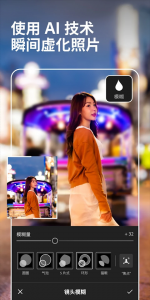
应用截图
TAG标签:
转载请说明来源于谷普绿色软件(https://www.guixh.com)
本文地址:https://www.guixh.com/android/7492.html
郑重声明:文章来源于网络作为参考,本站仅用于分享不存储任何下载资源,如果网站中图片和文字侵犯了您的版权,请联系我们处理!邮箱3450399331@qq.com
声明:谷普绿色软件为非盈利性网站 不接受任何赞助和广告
Copyright2007-2022 谷普绿色软件(https://www.guixh.com).All Rights Reserved
备案编号:赣ICP备20001389号 赣公网安备 36010602000087号