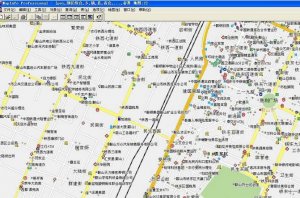

mapinfo是美国MapInfo公司塑造的一款专业的桌面地理信息管理软件软件,是一种数据可视化、信息地图化的桌面解决方法,大家可以通过mapinfo来进行地图的编辑、处置等。MapInfo Professional可以在一张地图上合并和显示不同格式和投影的地图数据,包括让人耳目一新的用户界面、访问开源数据库PostGIS的权限与内置的对于 Layered PDF生成的支持。这款极具本钱效益的解决方法,将帮助企业在库存管理、资源配置、顾客交流的决策拟定的过程中从数据中获得最大的价值。
它依据地图及其应用的定义、使用办公智能化的操作、集成多种数据库数据、融合计算机地图办法、用地理数据库技术、加入了地理信息管理软件剖析功能,形成了极具实用价值的、可以为各行各业所用的大众化小型软件系统。MapInfo 含义是“Mapping + Information(地图+信息)”即:地图对象+属性数据。
1. 安装Mapinfo12.0:点击MapInfo Professional 12.0安装程序,注意在需要输入密码的安装页面中,点击最上面1个按钮,即选择体验式安装,然后点击继续,直到安装结束。
2. 安装Mapinfo12.02升级补丁:运行MapInfoProfessional12.0.2MaintenanceRelease升级补丁,按操作页面安装即可。
3. Mapinfo12.02程序:复制pitney.bowes.mapinfo.pro.v12.0.2.build.208|patch到程序安装路径,运行程序即可。
4. 汉化Mapinfo12.02:复制MAPINFOW.MNU文件到安装路径内覆盖原文件,完成汉化。
愈加出色的易用性——提供了一个愈加直观的用户界面,通过Layered PDF达成数据共享,使企业可以愈加便捷、高效地创建和推荐自概念地图,有益于提升效率、节省时间。
很多的本钱节省——MapInfo Professional 支持开源数据库PostGIS,为用户提供了具备本钱效益与开源的选择。
增强的数据存取——企业可以借助包含Microsoft sql server? 2008在内更多的数据,获得愈加充分的灵活性,并可持续访问多类型型的数据。
“对大家而言,MapInfo Professional 的推出是一个关键的里程碑。PBBI公司致力于帮助企业在拟定重要的商业决策时能从数据中获得最大的价值。大家征求了数以万计顾客的建议,以确保 MapInfo Professional 可以最大限度地满足顾客的需要。”PBBI公司总裁Michael Hickey表示。“在当今充满挑战的经济环境中,企业迫切需要借助工具拟定资源配置、库存管理、顾客协调等方面的决策。MapInfo Professional提供了一种具备本钱效益、易于用的解决方法,有益于企业拟定前瞻性的商业决策,提高核心竞争优势。”
1、概述:
大家训练近期创建的销售地区的输出办法。大家将地图配置到布局窗口中,并且以位图文件输出地图。
2、涉及的特质和定义:
位图:按一组点或位显示的屏幕图象。一般,软件产生位映象 或面向对象(矢量) 的文件。MapInfo对二者都可处置.
布局窗口:布局和注解一个或多个窗口的内容以供打印的窗口。
3、实质应用:
用布局窗口在打印之前预览页面,你也可布局和注解一个或多个窗口的内容以供打? 印。创建窗口的位图允许你将地图、浏览或统计图或布局窗口中的内容放到字处置文档中。
用布局窗口
a、选择 Window>New Map Window。
b、从下拉列表中选择DATA\USA\STATES,并单击OK。
c、放大Texas周围的地区。
下面,打开布局窗口:
d、选择 Window>New Layout Window? ,New Layout Window? 对话框显示出来。
e、选择One frame for Window 。
f、从下拉列表中选择ZONES。
g、单击OK,显示布局窗口。
目前,要为页面左下角包括Texas的地图窗口创建框架。为此,大家用绘图工具条上的框架按钮,框架工具仅仅用于布局窗口中,它将打开窗口的内容增加到页面中。
第一需要将布局窗口最大化,这致使页面更容易操作。
单击窗口右上角的一个箭头。
注意没将框架放大,而是将整个窗口的高度和宽度增加了。因此下一步是必要的。
选择Layout >View Entire Layout〔查询整个布局)。
目前筹备创建框架:
a、单击绘图工具条上的框架工具。
大家要绘制Texas地图的框架。
b、单击框架适合地区的左上角,并按住鼠标键。
c、拖动到右下角。
d、当矩形覆盖了适合的地区后,释放按钮, Frame Objec 对话框显示出来。
e、从window下拉列表框中选择STATES。
f、单击OK,Texas目前出目前页面上。
为了增加框架的显示,创建点状阴影。
a、单击主工具条上的选择工具。
b、在布局窗口中单击包括STATES地图的框架。
c、选择Layout >Great Drop Shadows 。
d、在 Horizontal 框中输入0.2。
e、单击OK。
通过增加一个标题来完成布局的调整。
a、选择 Options ,Text Style 将Font Size (字体大小)改为36pt ,并单击OK。
b、单击绘图工具条上的文本按钮。
c、单击布局中应放置标题的地方。
d、输入:Sales Territorics 1990。
布局和注解结束将来,筹备打印。
a、选择File >Print Setup 确认信息是正确的。
b、单击Ok。
当 MapInfo首次打开布局窗口时,它依据目前的打印机设置页面和大小定向,改变打印机的过程是对平台而言的,依据在 Print Sctup对话框中所做的修改,布局窗口也相应地改变。
打印是最后一步。
a、选择File>Print。
b、设计拷贝的数目。
c、单击OK。
为保存布局,用命令File>Save Workspace。
最后、创建ZONES地图的位图。
将地图对象输出到位图中:
a、使地图窗口为活动窗口,并选择 File>Save Window As。
b、确定图象的大小,并单击Save。
c、将该文件命名为 SALESTER.MAP。
d、 在 FILE FORMAT 下拉列表中选择 WINDOWS BITMAP 。
e、单击 SAVE。
目前你有了一个可用于字处置或图形包的地图的位图图象。
4、小结:
布局窗口允许你操作可能包括地图、浏览、图例及其它文本的框架,以便设计优质的输出。本课学习了怎么样在一个页面上用布局窗口,显示一个以上的 MAPINFO 窗口。为了保存设计布局时所做的工作,创建一个工作空间。
通过创建包括 MAPINFO 窗口内容的位图,可在字处置文档、幻灯片表达、及其它种类的图形包中对它们进行操作。
TAG标签:地理(2)mapinfo(2)
转载请说明来源于谷普绿色软件(https://www.guixh.com)
郑重声明:文章来源于网络作为参考,本站仅用于分享不存储任何下载资源,如果网站中图片和文字侵犯了您的版权,请联系我们处理!邮箱3450399331@qq.com
查看全部
同类推荐