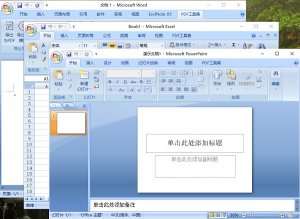


Microsoft Office 2019,简称Office 2019,是由Microsoft公司推出的新一代高效办公套件,它集成了大家熟悉的Word、Excel、PowerPoint等核心组件及一系列跨应用程序的协同功能,旨在帮助用户大幅提高工作效率。Office 2019带来了很多实用改进,比如Excel中加入了全新的IFS等函数\PowerPoint支持在线插入图标并增强了墨迹书写功能,同时改进了对双屏设施的兼容性,并新增沉浸式学习模式,全方位帮助用户更智能、更流畅地完成各类办公任务。
PS:Microsoft Office 2019永久激活版,此版本内附专业的激活密钥和激活工具,可完美成功激活软件,记者亲测有效,下文还附带详细的图文安装步骤可供大伙参考,欢迎免费下载体验哈!
1、下载解压,随后注意路径,双击运行“Setup64.exe”安装程序。
2、随后便是较长的等待时间,维持互联网的通畅。
3、安装完成后,点击“关闭”。
4、注意路径,需要先解压“Crack.zip”文件,随后再双击运行“Crack.exe”程序。
5、直接点击“开始”,随后开始读条,进度条在窗口下方。
6、当进度条完成后,就会显示“激活成功”。
7、以“Word”为例,可以看到Office2019版就已经激活成功了。
1、先选中需要设置链接的内容,点击屏幕上方的“插入”,在点击屏幕上方中间的“链接”。
2、链接的目的地可以是网页,文件等,假如想要为本ppt的地方,就点击“本文档中的地方”。
3、随后就能点击需要跳转的具体幻灯片,可以看到幻灯片的标题与内容预览,随后还可以勾取“显示并返回”,最后点击弹窗右下角的“确定”即可。
4、当选中的文字有下划线就标识设置成功。
5、在正式用时,点击即可跳转到相应的链接幻灯片。
1、第一选中最重要标题,点击屏幕左上角的“开始”,再点击“样式”,选择“标题1”。
2、随后继续同样的操作,选中次要标题,点击“标题2”。
3、再就是选中最小的标题,点击“标题3”。
4、随后点击屏幕上方的“引用”,再点击屏幕左边的“目录”,选择目录样式,你可以参考需要选择手工目录,手工目录只有一个样式,具体内容需要手工输入,大家选择自动目录,点击即可。
5、如此就会自动生成相应标题的目录,不需要手工输入。
1、第一在需要在排序的首格输入“1”,随后点击“开始”,在点击“编辑”,随后选择“填充”,再点击“序列”。
2、随后框选需要排序的方格,确保步长值为1,随后点击弹窗处的“确定”即可。
3、如此就完成了123的自动排序。
1、【标签切换动画】
Office 2019增加了不少界面特效动画,其中标签动画便是其中最吸引人的一个。每当大家点击一个Ribbon面板时,Office都会自动弹出一个动画特效。整体感觉非常像是Windows 10特有些窗口淡入与淡出。从实质用状况来看,新增加的过渡特效不只没对性能进行拖累,还给人了一种界面切换流畅的感觉,叫人耳目一新。
2、【内置IFS等新函数】
Excel 2019内置了几款新函数,譬如IFS多条件判断、CONCAT多列合并、TEXTJOIN多地区合并等等。以IFS举例,条件判断一般大家会选择IF,当条件多于两种时就需要多组IF函数进行嵌套。如果嵌套的层级过多,不只书写上会有麻烦,后期排错也会相当繁琐。
相比之下,IFS则是将多个条件并列展示,语法结构像IFS,最多可支持127个不同条件,算得上是给IF函数开挂了。其实这类函数之前在Office 365中也曾出现过,但Office 2016一直未能享受,有了这类函数后,你的办公效率就好似开挂般事半功倍了。
3、【在线插入图标】
制作PPT时大家常会用一些图标,大部分图标结构简单、传达力强,却并不好找。最新版Office 2019则增加了在线图标插入功能,让大家可以像插入图片一样一键插入图标。从试用状况看,Office 2019的在线图标库还是蛮丰富的,分为人物、技术与电子、通讯、商业、剖析、商贸、教育等数十组门类。最重要的是,所有些图标都可以借用PowerPoint填色功能直接换色,甚至拆分后分项填色!
4、【沉浸式学习模式】
Word 2019在视图面板下增加了一项沉浸式学习模式,可以通过调整页面色彩、文字间距、页面幅宽等,让文件变得更易读。同时这项功能还融合了Windows 10的语音转换技术,由Microsoft讲述人直接将文件内容朗读出来,大大提升了学习与阅读效率。
5、【像翻书一样的横版翻页】
像之前的阅读视图,Office 2019此次新增加了一项横版翻页模式。勾选翻页按钮后,Word页面会自动变成像图书一样的左右式翻页。这显然是为提升平板客户体验,做出的一次改进。
6、【双屏显示兼容性改进】
在Office 2019的选项面板中,你会看到一项新增加的多显示器显示优化功能。目前不少人的桌面上都摆设了两台显示器,或者将笔记本与一台桌面显示器相联。一般情况下,当大家将一个Office窗口从高分辨率显示器移动到低分辨率显示器时,Microsoft都会自动用一种叫动态缩放DPI的技术,来保证窗口在不同显示器间仍维持合适的大小。但假如你的文档中嵌入了一些老旧控件,则可能在移动时出现比率太大或比率太小的异常现象。有了这个选项,就能通过切换到针对兼容性优化,关闭这一功能。
7、【自带中文汉仪字库】
在Office 2019中,我发现Microsoft又新增加了几款内置字体。这类字体全部是汉仪字库,都是一些书法感非常强的字体风格。狗年到了!用Word写个对联,你会发现比以前便捷多了。
8、【增加墨迹书写】
PowerPoint 2019增加了墨迹书写功能,你可以随便用笔、色块等,在幻灯片上涂鸦。软件内置了各种笔刷,也允许用户自行调整笔刷的色彩及粗细。除去在已有图像上涂鸦以外,用户甚至可以将墨迹直接转换为形状,以便后期编辑用
Word文档中常用快捷键:
1、单倍行距 Ctrl+1
2、双倍行距 Ctrl+2
3、1.5倍行距 Ctrl+5
4、在段前添加一行间距 Ctrl+0
5、段落居中 Ctrl+E
6、分散对齐 Ctrl+Shift+D
7、查找文字、格式和特殊项 Ctrl+F
8、使字符变为粗体 Ctrl+B
9、为字符添加下划线 Ctrl+U
10、删除段落格式 Ctrl+Q
11、粘贴文本或对象 Ctrl+V
12、撤消上一操作 Ctrl+Z
13、重复上一操作 Ctrl+Y
14、取消左边段落缩进 Ctrl+Shift+M
15、创建悬挂缩进 Ctrl+T
16、减小悬挂缩进量 Ctrl+Shift+T
17、取消段落格式 Ctrl+Q
18、创建与目前或近期用过的文档种类相同的新文档 Ctrl+N
19、Excel表格中常用快捷键:
20、向右移动一屏 Alt+page down
21、向左移动一屏 Alt+page up
22、移动到文件首 ctrL+home
23、移动到文件尾 ctrL+end
24、移动到工作薄中的下一张工作表 CTRL+Page down
25、移动到工作薄中的上一张工作表或选中其它工作表 ctrl+page up
26、切换到被拆分的工作表中的下一个窗格 F6
27、显示“定位”对话框 F5
28、显示“查找”对话框 shift+F5
29、重复上一次查找操作 shift+F4
30、选中整行 shift+空格
31、选中整张工作表 ctrl+A
32、用目前输入项填充选中的单元格地区 ctrl+enter
33、重复上一次操作 F4或ctrl+y
34、概念名字 ctrl+F3
35、插入超链接 ctrl+k
36、插入时间 ctrl+shift+:
37、显示“样式”对话框 alt+`
38、显示“单元格格式”对话框 ctrl+1
39、应用“常规”数字格式 ctrl+shift+~
40、应用或取消加粗格式 ctrl+B
41、应用或取消字体倾斜格式 ctrl+I
42、应用或取消下划线 ctrl+U
43、应用或取消删除线 ctrl+5
44、隐藏选中行 ctrl+9
45、显示清单的目前列中的数值下拉列表 alt+向下键
TAG标签:
转载请说明来源于谷普绿色软件(https://www.guixh.com)
郑重声明:文章来源于网络作为参考,本站仅用于分享不存储任何下载资源,如果网站中图片和文字侵犯了您的版权,请联系我们处理!邮箱3450399331@qq.com
查看全部
同类推荐
同类软件下载
Substance 3D Sampler v5.1.3199人在用Substance3DSampler是Adobe公司推出的一款3D材料
下载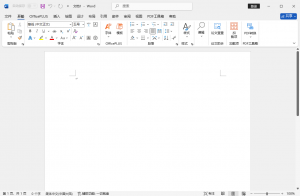
Microsoft Office 2019中文破解版 v1180人在用MicrosoftOffice2019,简称Office2019,是由Micr
下载
Topaz Adjust 人工智能汉化版 v1.0170人在用TopazAdjust人工智能是一款好用的图像处置
下载
Adobe Audition 2026中文版 v26.0.0169人在用Audition2026是一款专业的音频处置软件,它
下载
Rhino8中文破解版 v8.27164人在用Rhino8又称犀牛8、Rhinoceros8,是McNeel公司推
下载