-
软件搜 索
- 软件
类型:转换工具
语言:英文
更新:2025-11-24 21:31
大小:9.9M
版本:2.6 特别版
平台:WinAll, WinXP
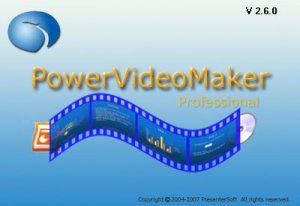
将 Powerpoint 转换成 WMV, AVI 或者 MPEG 格式DVD品质视频的完美解决方法。PowerVideoMaker 可以有效的保护来自原始的 PowerPoint 的文本,动画,图形,过渡,声音和叙述.
补丁解压后,将Patch.exe复制到安装目录中,并运行它,点击“PATCH”,即可成功安装!
默认安装目录在:C:\Program Files\Presentersoft PowerVideoMaker\
1、制作一个幻灯片
2、下载PresenterSoft PowerVideoMaker软件
运行PowerVideoMaker后,第一在其主界面
单击“PowerPoint Source File”后的“Browse”按钮,导入来转换的PPT源文件。下面在“Output Folder”处设置视频文件的输出地方,假如要生成AVI格式的视频文件,它会占用非常大的硬盘空间,所以你需要保证有足够剩余空间来存放它。
在右侧的“Video Resolution”栏中可选择视频文件的分辨率,如制作DVD要选择“720×576”,这正好符合PAL制式DVD的画面尺寸。在“Expected Frame Rate”栏中的下拉列表设置视频文件帧率,因为演示文档不会有剧烈的画面变换,一般选择每秒15帧即可,如此可大大减少输出的AVI文件的体积。假如要制作DVD,最好在“Prefered Video Format”栏中选定“AVI[Full Uncompressed]”复选框,由于将WMV文件转换成MPEG|2格式远不如AVI便捷。
在窗口下方的“Timing Mode(计时模式)”栏中有三个单选项:“Automatic Timing(自动计时)”,选择它可自动设置幻灯片播放的时间;“Rehearse Timing Now(目前排练计时)”,选择它可叫你手工控制幻灯片的播放,自概念每张幻灯片的播放时间;“Use Timings if exists(用已存在的计时)”,假如你已经在PPT演示文档中设置了排练时间,则可以选择本项。
设置完成后,单击“Start”按钮即可开始进行转换工作。依据不一样的计时模式,转换的步骤也不同,假如选择“Rehearse Timing Now”,则软件会先调用PowerPoint的排练计时功能叫你进行设置。接着会进行预转换、屏幕捕捉、视频转换及合并WMV文件等步骤,直至生成最后的WMV及AVI文件。
3、打开运行PresenterSoft PowerVideoMaker(可能有用期)提示注册购买,请选择next time出现软件主界面。按需要各项参数可输出WMV、AVI、MPEG格式。由于是英文软件,所以必须要弄了解英文词汇的意思才能正确操作,实质也是简单的英语词,电子词典就能容易帮助解决。
1、运行PowerVideoMaker后,单击 PowerPoint Source File 后的 Browse 导入PPT源文件,Output Folder 处设置输出地方,如要生成AVI格式的视频文件,会占用非常大的硬盘空间,需要保证有足够的空间来存放它。
2、Video Resolution 处设置视频文件的分辨率,DVD 选择 720×576 符合PAL制式DVD画面尺寸。
3、Expected Frame Rate 设置帧频,PPT文件没剧烈的画面变换,所以15帧/秒即可。如此可以减少AVI文件的体积。如要制作DVD,Prefered Video Format 栏选择 AVI[Full Uncompressed]。
4、Timing Mode 计时模式:Automatic Timing 手工控制,自概念每张幻灯片的播放时间;Use Timings if exists 如在PPT文档中设置了排练时间,则使用此项。
5、Start 开始转换,选择不一样的 Timing Mode 转换的步骤也不同。如选择 Rehearse Timing Now 会先调用PowerPoint的排练计时功能叫你进行设置,然后进行预转换、屏幕捕捉、视频转换、合并WMV文件等步骤,最后生成WMV及AVI文件。
6、插入PPT文档中的视频是没办法捕捉的,可以在制作DVD是把视频插入DVD影片的适合地方。
7、完成后,得到若干个AVI和WMV片段与一个WMV文件。如要制作DVD或VCD,可以用VirtualDub把这类AVI文件按顺序合成一个文件,再用TMPGEnc编码成MPEG|2,既可很便捷地用Nero制成DVD影碟了,也可以用Next
TAG标签:Powerpoint(3)ppt2003(2)Powerpoint转换(1)
转载请说明来源于谷普绿色软件(https://www.guixh.com)
本文地址:https://www.guixh.com/soft/11463.html
郑重声明:文章来源于网络作为参考,本站仅用于分享不存储任何下载资源,如果网站中图片和文字侵犯了您的版权,请联系我们处理!邮箱3450399331@qq.com
声明:谷普绿色软件为非盈利性网站 不接受任何赞助和广告
Copyright2007-2022 谷普绿色软件(https://www.guixh.com).All Rights Reserved
备案编号:赣ICP备20001389号 赣公网安备 36010602000087号