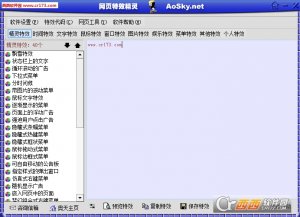
网页特效精灵是一款网页特效制作工具,包含可以自概念特效(精灵特效)和不可自概念特效,合适基础知识级和专家级朋友用。软件用了友好的界面,用户只须单击几下鼠标,就能完成复杂的特效制作过程,无须修改任何代码;软件的操作简单,即便从未接触过电脑的人,也能飞快地上手!软件编程中用了插件办法,极其容易扩展,可以便捷的升级软件功能和持续的增加特效数目。包含不少广告特效,为你的网站增加收入。
1、预览特效
选中某一个特效后,可以用“预览特效”按钮观看该特效的样式。
该按钮在软件中共有3个地方:
1):面板最下方“预览特效”按钮;
2):菜单“特效代码”“预览特效”;
3):目前特效不是精灵特效时,在代码窗口点击鼠标右键也会看到 “预览特效”按钮。
2、复制特效
选中某一个特效后,可以用“复制特效”按钮把特效代码发送到剪贴板上。
该按钮在软件中共有3个地方:
1):面板最下方“复制特效”按钮;
2):菜单“特效代码”“复制特效”;
3):目前特效不是精灵特效时,在代码窗口点击鼠标右键也会看到 “复制特效”按钮。
3、保存特效
选中某一个特效后,可以用“保存特效”按钮把特效代码和用的图片保存到指定的目录下。
该按钮在软件中共有3个地方:
1):面板最下方“保存特效”按钮;
2):菜单“特效代码”“保存特效”;
3):目前特效不是精灵特效时,在代码窗口点击鼠标右键也会看到 “保存特效”按钮。
4、代打字体
“代打字体”按钮用来更改特效代码窗口的字体大小、颜色等信息,以便你的观看。
该按钮在软件中共有1个地方:
1):菜单“软件设置”“代打字体”;
5、背景颜色
“背景颜色”按钮用来更改特效代码窗口的背景颜色,以便你的观看。
该按钮在软件中共有1个地方:
1):菜单“软件设置”“背景颜色”;
1、怎么样添加个人特效?
假如你有自己喜欢的特效也想添加到《网页特效精灵》中,该如何解决呢?其实非常简单,点击菜单的“网页工具”-“个人特效箱”,会看到如图所示的窗口。
输入特效的名字,并选择它的地址文件(用那个放大镜样式的按钮选定文件),点击“添加”按钮即可。
“删除”按钮用来删除你不想要的个人特效。
TAG标签:网页特效(1)
转载请说明来源于谷普绿色软件(https://www.guixh.com)
本文地址:https://www.guixh.com/soft/4847.html
郑重声明:文章来源于网络作为参考,本站仅用于分享不存储任何下载资源,如果网站中图片和文字侵犯了您的版权,请联系我们处理!邮箱3450399331@qq.com
声明:谷普绿色软件为非盈利性网站 不接受任何赞助和广告
Copyright2007-2022 谷普绿色软件(https://www.guixh.com).All Rights Reserved
备案编号:赣ICP备20001389号 赣公网安备 36010602000087号