PC Link是一款可以将手机画面同步到电脑屏幕上的应用工具,此软件只须透过USB即可将现在手机画面同步至电脑屏幕上,且可透过PC端遥控手机、用电脑输入法输入文字、撷取手机画面、调整音量、设定屏幕旋转功能及休眠模式。
1.下载软件
2.下载完成后实行安装档啟动视窗,点选你欲用的语系后, 点击确定
3. 点击下一步
4. 详细阅读PC Link授权合约后,若赞同授权条约后,点选我赞同,再点选下一步继续安装程序
5. 选择你欲安装的元件后,点击下一步
6. 点击安装
7. 开始进行安装
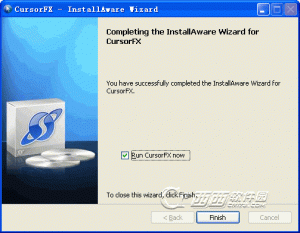
8. 点击完成即可
9. 手机透过传输线连接PC端的USB,PC端啟动安装完成的PC Link后,点击连线
连线方法准时机:
请将PC端 PC Link程式於主萤幕上实行。.
建议於USB线连接ASUS手机后, 待此对话框跳出后,再点选PC端PC Link画面中的「连线」按钮
.
连线失败错误排除:
请确认现在PC有透过USB线,并仅和一台Android手机连接。
请确认ASUS Android手机有PC Link程式, 并且实行 PC Link。
检查Android驱动程式
请到【开始】-【控制台】-【装置管理员】, 安装成功, 安装失败.
假如安装失败, 请先在PC端,实行PC Link主程式, 然后重新插拔USB线, 此时会帮助安装Android驱动程式, 假如安装成功,就会出现如下图一
圖一 Android驅動程式安裝成功
圖二 Android驅動程式安裝失敗
检查是不是允许USB侦错?
请到ASUS Android手机,打开PC Link程式,将PC和ASUS Android手机透过USB线连接后, 过去勾选『一律允许透过这台电脑进行』,并且点选『确定』,如下图3、
图三 ASUS Android手机,跳出询问是不是将PC加入信赖清单
TAG标签:华硕PCLink(1)
转载请说明来源于谷普绿色软件(https://www.guixh.com)
本文地址:https://www.guixh.com/soft/5678.html
郑重声明:文章来源于网络作为参考,本站仅用于分享不存储任何下载资源,如果网站中图片和文字侵犯了您的版权,请联系我们处理!邮箱3450399331@qq.com
声明:谷普绿色软件为非盈利性网站 不接受任何赞助和广告
Copyright2007-2022 谷普绿色软件(https://www.guixh.com).All Rights Reserved
备案编号:赣ICP备20001389号 赣公网安备 36010602000087号