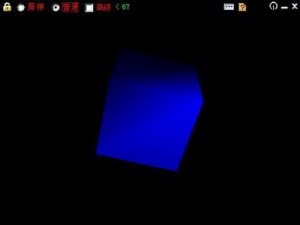
儿童键盘锁(KeyLock)是一个用于键盘鼠标简单功能锁定的微信小程序,用法很简单,仅需启动程序后点击锁定按钮,就能把键盘鼠标的功能“锁住”,锁住后,通过键盘和鼠标不可以对操作系统做出任何操作,也不可以退出程序,即便按各种功能操作键盘也不可以,但可以从屏幕上显示的3维方块上看到键盘和鼠标的动作反映。如此即便家的顽皮孩子乱动你的鼠标和键盘都不需要怕了,你还可以趁机教育他辨认颜色。
解锁的办法是一直按着ESC键不放开,假如你设置了密码,则三秒后会弹出需要输入密码的窗口,输入正确密码后再放开ESC键,程序就解锁了,假如你没设置密码,长按3秒后程序自动解锁。当然,假如你忘记了密码,就只能重启机器了。假如实在没办法找回原来设置的密码,可以到本程序的留言本找初时化密码的办法。密码切不能用数字及字母以外的字符,不然只能难为自己。
本程序是绿色软件,不需要安装可直接运行。
某些用户期望本程序启动后,立即自动进入锁定状况,本程序现提供两种达成方法:
1,程序启动后点击“选项”按钮打开选项窗,勾选其中的“程序启动后自动锁定”选项,并点击“确定”,如此在重启程序时,便会自动进入锁定状况。
2,在程序所在目录中双击“一运行就自动锁定键盘鼠标.bat”文件,会出现“已生成启动即自动锁定的快捷方法”的提示,这个时候在程序所在目录下会出现一个“儿童键盘锁-自动锁定”快捷方法,通过这个快捷方法来运行程序,即可达成启动后自动进入锁定状况(不受程序选项的限制)。
某些用户期望把本程序设置为随操作系统的启动而自动运行,可根据以下办法:
在程序所在目录中双击“设置为随操作系统启动而启动.bat”文件,会出现“已设置为随操作系统启动”的提示。这个时候在程序windows菜单“开始”-“程序”-“启动”中会增加“儿童键盘锁”快捷方法。系统启动后便会自动运行儿童键盘锁了,假如想取消自启动,把该快捷方法删除即可。
假如想随系统启动后立即进入锁定,请参考上一栏的办法1进行设置.
在某些键盘(特别是笔记本)上设置有开关机(power键),小朋友非常喜欢去按它,本程序暂时没办法屏蔽该键,不过windows2000或者XP的用户可以通过系统设置来屏蔽它的功能:
1.Click Start / Settings / Open the Control panel
点击“开始/设置/控制面板”
2.Within the Control Panel click Power Options
在“控制面板”里面点击“电源选项”
3.In the Power Options Properties window, click the Advanced tab.
在“电源选项”属性窗口里面点击“高级”页
4.Under Power buttons, click the down arrow under When I press the power button on my computer and/or When I press the sleep button on my computer and select the action you wish to perform when pressing the key.
在“电源按钮”框中,“在按下计算机电源按钮时”下,选择“不采取任何手段”;并且(或)在“在按下睡眠按钮时”下,,选择“不采取任何手段”;
1.5.0.1
删除不稳定的屏蔽ALT+CTRL+DEL组合键功能,增加屏幕锁定后不动鼠标时立体方块自动飘动功能(更象屏保了)。
1.4.0.3
依据用户反馈的问题,修正自动启动的一些问题。
1.4.0.0
增加键盘跟鼠标可以部分不锁定的选项,在维持系统安全的首要条件下,用户可以有更大的自由度了。
1.3.0.2
因为发现部分系统在选中高级选项后锁定时会致使系统重启,所以设置高级选项默认不选中,且增加了安全提示。
TAG标签:键盘锁(2)
转载请说明来源于谷普绿色软件(https://www.guixh.com)
本文地址:https://www.guixh.com/soft/5980.html
郑重声明:文章来源于网络作为参考,本站仅用于分享不存储任何下载资源,如果网站中图片和文字侵犯了您的版权,请联系我们处理!邮箱3450399331@qq.com
声明:谷普绿色软件为非盈利性网站 不接受任何赞助和广告
Copyright2007-2022 谷普绿色软件(https://www.guixh.com).All Rights Reserved
备案编号:赣ICP备20001389号 赣公网安备 36010602000087号