-
软件搜 索
- 软件
类型:下载工具
语言:简体中文
更新:2025-08-30 11:34
大小:20K
版本:v2.5.1.0
平台:Windows11,Windows10,Windows8,Windows7
标签:
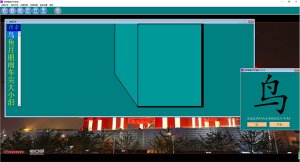
E|Pointer又名红烛电子教鞭,这是一款功能强大的屏幕教学软件,也可以说它是一款电脑黑板软件。运行这红烛电子教鞭后你可以随意在电脑屏幕上写字和画画,可用于教学演示,商品展示等多种容易见到作用与功效。软件用便捷,一般用于教师课程PPT讲课或者企业培训,线上会议时用,能让你的鼠标在课件上进行标注操作,让演讲愈加便利。红烛电子教鞭只有几十kb的大小,可以放在U盘上随身携带用。它允许用户在电脑屏幕上随便写字、划线、白板、黑板、放大、缩小等多种操作,从而便捷远程教学。红烛电子教鞭和windows画图的工具栏差不多,上手简单。有需要的用户可以下载体验!
1、汇编语言和C语言编译,没用任何类库,直接调用 Windows API 开发!性能卓越体积极小。
2、完全支持Windows 9x、me、nt、2000、xp、2003、Vista、Win7、8、8.1和Win10。
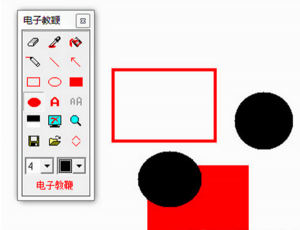
3、自由画屏:可以画直线、虚线、箭头、矩形、圆角矩形、正方形、圆、椭圆、文字......
4、获得屏幕、屏幕缩放、提取任意一点颜色,并把十六位的颜色值拷贝到剪贴板......
5、把屏幕存储到文件,支持通用的图像文件格式 jpeg、jpg、bmp,并把存储多种格式的图像文件显示到屏幕。
6、支持剪贴板操作,可以把剪贴板中的图片和文字显示。
1、敲F9键隐藏电子教鞭,再敲显示,并抓取更新的屏幕;
2、在组合框上单击鼠标右键可以自由选择画笔宽度与自概念一种颜色;
3、在屏幕上单击鼠标右键可以撤消上次操作;
4、画图时按住Ctrl键可以使对应的画图工具画出虚线、正方形、圆、准确定位点选擦除、打出白色背景的文字等;
5、按住Shift键可以画出圆角矩形;
6、打开 Caps Lock 键可以画出反色内容。
7、双击工具框标题栏可以左右移动之。
1、橡皮檫工具。
2、画笔工具。
3、绘制无填充矩形。
4、绘制填充椭圆。
5、切换屏幕。
6、吸管工具。
7、直线工具。
8、椭圆工具。
9、文字工具。
10、清除工具。
11、填充工具。
12、矩形工具。
13、放大镜工具。
14、设定颜色与线条粗细。
15、绘制虚线。
1、红烛电子教鞭,怎么样退出?
第一种就是不再用这款软件,选择完全退出,这个非常简单,仅需右键恶意点击软件上方,选择退出即可。
还有第二种办法就是暂时的退出,让软件处于待机状况,可以随时调用,办法就是通过F9按键,按一下就退出再按一下F9又可以调用出来。
2、输错的字怎么样删除?
1、第一,选择软件右方的橡皮擦功能选项,然后对于屏幕上的错字进行擦拭即可。
2、还有一种错字删除功能,它适用于写的板书还不多的状况下,可以将整个屏幕重置,即时选择软件的清屏功能。
3、红烛教鞭打开后为何电脑屏幕变大?
仅限Windows 10(其他操作系统未尝试过)右键选属性;选“兼容性”;点击“更改高DPI设置”;在“替代高DPI缩放行为”前面打对勾。
TAG标签:
转载请说明来源于谷普绿色软件(https://www.guixh.com)
本文地址:https://www.guixh.com/soft/6928.html
郑重声明:文章来源于网络作为参考,本站仅用于分享不存储任何下载资源,如果网站中图片和文字侵犯了您的版权,请联系我们处理!邮箱3450399331@qq.com
声明:谷普绿色软件为非盈利性网站 不接受任何赞助和广告
Copyright2007-2022 谷普绿色软件(https://www.guixh.com).All Rights Reserved
备案编号:赣ICP备20001389号 赣公网安备 36010602000087号