-
软件搜 索
- 软件
类型:下载工具
语言:简体中文
更新:2025-09-17 11:35
大小:73.88M
版本:v6.0
平台:Windows11,Windows10,Windows8,Windows7
标签:
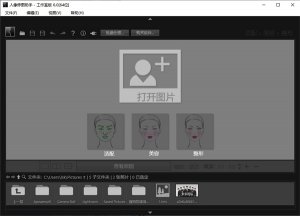
PT Portrait 6中文版是一款功能丰富且专业的人像处置软件,帮助用户对照片修图,将各种缺陷去除掉,用简单,轻松的操作即可以进行像摄影作品修复。软件可以叫你修饰人像以使其完美,消除缺陷并进行改进以与专业摄影师的水平相媲美,可帮助用户处置脸部的各种小问题,诸如皱纹、眼袋、肤色等问题,操作简单。PT Portrait Studio使用了世界上最尖端的人脸测试技术,可以自动测试人像脸部并进行磨皮美容,可以去除人像上面的一些问题,让皮肤看着很自然,充满活力,简体中文的操作界面,用户无需担忧自己看不明白。专业的摄影师拍摄出来的图片,偶尔也会将人脸上的缺陷拍摄出来,需要依赖修复方法,帮助摄影师将图片中的缺陷去除。PT Portrait Studio能满足你对图片处置的各种需要,欢迎有需要的朋友下载用!
1、去除面部斑点缺陷
可以迅速去痘、痣等面部缺陷,显皱纹、色斑,抚平眼袋,紧致毛孔,同时适合保留肌肤纹理以保证整后的人像照片看起来自然真实。
2、平滑肌肤,改变肤色
可以有效去除面部油光,平滑肌肤,去除暗黄,改变肤色。通过用自订皮肤笔刷,让全身肌肤都散发光彩,叫人像照片看着更有明星范儿。
3、面部五官整形
仅需滑动滑块,即可轻松调整脸部、双眼、鼻子及嘴巴的形状。瘦脸美鼻,放大双眼,叫人像看着更美。
4、照片色彩修正
修正照片偏色及揭秘问题,还原真实的摄影场景。
1、双击Setup.exe运行安装,选择简体中文,勾选我赞同此协议
2、选择软件安装路径
3、安装完成,退出向导
4、将fix文件夹中的补丁Portrait.exe复制到源程序安装目录中,点击替换目的中的文件
5、以上就是所有安装步骤,运行即可激活,功能免费用。
1、修复皮肤缺陷
迅速去除皮肤上的斑点,缩小大毛孔,使皮肤看着柔软。显着降低皱纹和皮肤闪光点,摆脱油性脸。让皮肤看着更年轻。
2、去除眼袋和黑眼圈
改变双眼周围的皮肤,去除眼袋和鱼尾纹,使黑眼圈变亮。立即摆脱疲倦的双眼。
3、改变皮肤
光滑并改变肤色,同时维持自然的皮肤纹理,从而使肖像不会看着过分修饰。给肖像以专业的外观。
4、面部特点增强
去除红双眼,立即增强双眼和眉毛。美白牙齿,使嘴唇看着更生动。
5、增亮双眼
消除红眼现象,使双眼看着更明亮,更明确。
6、增强眉毛
自然锐化和加深眉毛。
7、美白牙齿
摆脱黄色的牙齿,让它们看上去洁白明亮。
8、修饰嘴唇
使嘴唇红润,容光焕发,或依据需要更改嘴唇的颜色。
9、重塑脸部
用“重塑脸部”滑块可使肖像脸部更具吸引力。你可以轻松地瘦脸,睁大双眼,抬起眼角,缩小鼻子,甚至给肖像带来更好的微笑。
10、全身皮肤的完美
用皮肤刷,你可以自概念皮肤地区以健全所有可见的皮肤,而不止是面部地区。
11、图像色彩调整
调整揭秘,对比度和饱和度,消除偏色,改变整个图像色调。
12、专业的高质量加工
全时16位处置:每通道全时16位处置体系结构使你可以对图像进行高级色彩调整,同时维持其色彩丰富和鲜艳。
13、颜色管理
PT Portrait是完全颜色管理的。因此,无论你在工作步骤中用哪种颜色空间,图像中的颜色都将正确显示。你可以将编辑后的结果转换为任何指定的颜色配置文件。
1、迅速基础知识
1、适配
调整面部轮廓线,然后点击下面的按钮。
2、美容
去痘,磨皮,美化五官。
3、整形
改变面部和五官形状,保存照片编修最后成就。
2、获得最好成效的重点要点
1、将面部轮廓线移至正确的地方
打开图片后,假如程序自动辨别到人脸,轮廓线将被自动添加到面部。轮廓线应该适配于五官和面部边缘地方。假如地方不对,请拖动小方块将线条移动至正确的地方。
所有自动辨别到的人脸将列在左侧的面板上。假如图片中有不止一张脸,你可以通过列表选择每张脸来分别检查其轮廓线的地方。
假如程序没自动辨别到图片上的人脸,你将需要手工定位人脸。
小窍门:怎么样在“适配”步骤定位人脸
2、确保皮肤选区正确
虽然PT Portrait(人像修图助手)会自动辨别面部皮肤地区,但有时大家可以通过调整皮肤辨别结果来进一步优化照片处置成效。
小窍门:通过调整皮肤选区来获得最好的人像修饰成效
3、正确用滑块和污点去除工具
移动滑块至适合的地方以获得你想要的成效。
假如滑动的太过,尤其是对于男性的照片,修饰结果或许会看上去不自然。
你可以用污点去除工具消除特定的斑点而不影响整个皮肤地区。
3、怎么样在“适配”步骤定位人脸
打开图片后,假如程序自动辨别到人脸,轮廓线将被自动添加到面部。轮廓线应该适配于五官和面部边缘地方。假如地方不对,请拖动小方块将线条移动至正确的地方。
面部轮廓线
A–所有自动辨别到的人脸将列在左侧的面板上。假如图片中有不止一张脸,你可以通过点击列表中的缩略图来选择每张脸并进行编修。
你也可以手工添加好友脸或者删除列表中现有些人脸。要添加一张新脸,请点击列表顶部的“新增”按钮。要删除一张脸,选择对应的脸并点击“删除”按钮。
B–假如眉毛被遮挡,你可以取消勾选“可见的眉毛”前面的勾选框来隐藏眉毛的轮廓线。如此的话在“美容”步骤眉毛的调节成效将不会干扰到对应的地区。
假如你看不见牙齿,你可以选择嘴“闭合”来隐藏嘴巴里面的轮廓线,假如选择嘴“张开”将显示嘴巴里面的轮廓线。
手工添加好友脸
假如程序没自动辨别到图片上的人脸,或者你点击了面部列表中的“新增”按钮,PT Portrait(人像修图助手)将需要你手工定位人脸。
步骤1–选择面部朝哪个方向,“正脸”或者“侧脸”。
面部重点
步骤2–在图片上点击定位面部6个重点。
右边面板上的示例图可以帮助你知道每一个重点应该所处的地方。
当你点击定位一个重点后,程序将会自动显示下一个重点。
你可以对任何一个已经定位的重点进行拖拽来调整其地方。
步骤3–调整面部轮廓线。
当你定位完6个重点后,面部轮廓线将显示在脸上。拖拽小方块移动线条,使其适配五官和面部边缘地方。
TAG标签:
转载请说明来源于谷普绿色软件(https://www.guixh.com)
本文地址:https://www.guixh.com/soft/7724.html
郑重声明:文章来源于网络作为参考,本站仅用于分享不存储任何下载资源,如果网站中图片和文字侵犯了您的版权,请联系我们处理!邮箱3450399331@qq.com
声明:谷普绿色软件为非盈利性网站 不接受任何赞助和广告
Copyright2007-2022 谷普绿色软件(https://www.guixh.com).All Rights Reserved
备案编号:赣ICP备20001389号 赣公网安备 36010602000087号