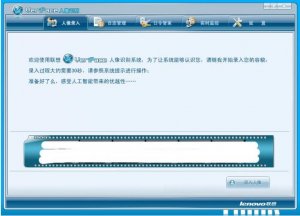
联想官方发布的人像辨别软件,可用于进一步加大系统安全认证
本人的THINKPAD T410已亲自下载并试用,感觉还是很好的
搭配windows登录密码、指纹,可以进一步加大本本的安全性
需要搭配本本的摄像头用
朋友的T400和X201测试均正常用,扫描速度较快,但对用户与摄像头的距离远近有需要
1、软件设置
双击桌面图标打开软件;
点击“启动Veriface”按钮可以启用或停用Veriface;
安全级别设置:安全级别越低,辨别精度越低,辨别速度越快;反之,安全级别越高,辨别精度越高,辨别 速度越慢。 安全级别默认设置为中,人脸辨别精度适中,测试时间适中(推荐用)。当安全级别设置为高时 ,将开启真人测试。你可以针对具体的用法环境进行设置。
你可以在已采集头像的账户列表中点击对应的“删除”按钮删除该账户下采集的头像。假如你想第三用 Veriface登录该账户,则需重新采集头像。
如有多个摄像头可点击设施选项|||下拉菜单按需选择;
点击 关于|||软件更新,可以将软件更新到最新版本。
2、软件用
初次用Veriface需进行注册,注册分为目前账户未设置登录密码和已设置登录密码两种状况。
未设置登录密码
假如目前系统没密码,会提示优先设置系统密码。
设置系统密码之后仅需注销系统,会自动弹出Veriface抓取,此时在摄像头采集区的头像进行注册 ,注册的时候会需要输入目前系统密码,输入成功后便可记录面部信息。如下图所示:
注册成功。
已设置登录密码
假如目前账户有系统密码,则可以系统下开启人脸辨别开关,注销等待几秒即可转到面部扫描录入界面,安 装完成后注销目前用户,如下图:
让你的面部出目前摄像头采集区,如下图所示:
3、账户添加或删除
假如想录入多个用户面部信息,仅需注销转到登陆界面,让另一个用户进行面部进行扫描即可,同一个账 户下可以保存不一样的面部信息。
假如用户想单独更换另一个用户信息,仅需在系统界面中,点击删除目前账户信息,注销重新录入新的面部即可。
TAG标签:Lenovo(1)
转载请说明来源于谷普绿色软件(https://www.guixh.com)
本文地址:https://www.guixh.com/soft/9161.html
郑重声明:文章来源于网络作为参考,本站仅用于分享不存储任何下载资源,如果网站中图片和文字侵犯了您的版权,请联系我们处理!邮箱3450399331@qq.com
声明:谷普绿色软件为非盈利性网站 不接受任何赞助和广告
Copyright2007-2022 谷普绿色软件(https://www.guixh.com).All Rights Reserved
备案编号:赣ICP备20001389号 赣公网安备 36010602000087号