类型:编程软件
语言:中文
更新:2025-10-19 10:08
大小:31.40M
版本:v4.1.3.6 汉化版
平台:WinAll, WinXP, Win7, Win8, Win10
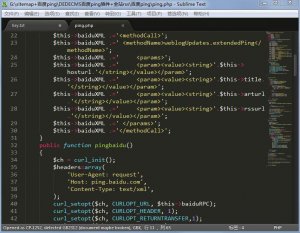
Sublime Text被称作Windows下的TextMate,而依据其官方网站介绍,Sublime Text的特征如下:拥有高效、没干扰的界面,在编辑方面的多选、宏、代码片段等功能,与非常有特点的Minimap。
Sublime Text 是一个代码编辑器.也是HTML和散文一流的文本编辑器。好看的用户界面和非凡的功能,比如迷你地图,多选择,Python的插件,代码段,等等。完全可自概念键绑定,菜单和工具栏。
拼写检查,书签,完整的 Python API , Goto 功能,即时项目切换,多选择,多窗口等等,SublimeText2 支持但不限于 C, C++, C#, CSS, D, Erlang, HTML, Groovy, Haskell, HTML, Java, javascript, LaTeX, Lisp, Lua, Markdown, Matlab, OCaml, Perl, php, Python, R, Ruby, SQL, TCL, Textile and XML 等主流编程语言的语法高亮。ST2 拥有出色的代码自动完成功能 ,很智能;另外 ST2 也拥有代码片段(Snippet)的功能,可以将常见的代码片段保存起来,在需要时随时调用。当然,语法高亮、代码折叠、行号显示、自概念皮肤、色彩搭配策略等这类已经是一款现代编辑器应有些标准配置功能了!
它在支持语法高亮、代码补全、代码片段(Snippet)、代码折叠、行号显示、自概念皮肤、色彩搭配策略等所有其它代码编辑器所拥有些功能的同时,又保证了其飞快的速度!还有着自己独特的功能,譬如代码地图、多种界面布局与全屏免打扰模式等。
绝不可错过的扩展包管理器
Sublime Text 2除去自己拥有无数实用功能和特质以外,它还能安装用各种扩展/皮肤/色彩搭配策略等来增强自己。目前介绍的这个 Package Control 可以看做是一个ST2的扩展管理器,用它,你可以用很神奇、很简单便捷的办法去下载、安装、删除 Sublime Text 2 的各种插件、皮肤等,相信我,想更好地用 ST2 绝对不可以没它!不过 ST2 本身并没自带这个工具,大家需要自行安装它,办法非常简单:
1、在 SublimeText2 的目录里面找到 Data Installed Packages 的文件夹
2、在这里下载Package Control.sublime|package文件3、将下载到的文件放进来 Installed Packages 里面
4、重新启动 Sublime Text 即可假如 Package Control 已经安装成功,那样 Ctrl+Shift+P 调用命令面板,大家就会找到一些以"Package Control:"开头的命令,大家常用到的就是几个 Install Package 、List Packages 、Remove Package 、Upgrade Package 。但假如你根据上面的办法确实搞不定,可以试一试按键盘 Ctrl+~ (数字1左侧的按键)调出控制台,然后拷贝下面的代码进来并回车,它会自动助你新建文件夹并下载文件的,与上面的办法最后成效是一样的:
import urllib2,os; pf='Package Control.sublime|package';
ipp=sublime.installed|packages|path;
os.makedirs if not os.path.exists else None;urllib2.install|opener));
open,'wb').write).read);print 'Please restart Sublime Text to finish installation'
成功安装 Package Control 之后,在命令面板里会出现以其命名开头的一系列命令
在命令面板输入 "Package Control: Install Package"即会列出全部可以安装的扩展(必需连接互联网,如下图),从列表可以看到,4GL、AAAPackageDev 那些就是插件的名字,选择它们就能进行下载安装了。从该列表可以看到,现在ST2的各种扩展已经很丰富了!除此之外,你还可以在这里看到 Web 版的扩展列表和详细的说明(这两个列表的数据应该是同步的。在截稿为止 2012|7|8,这里已经采集了482个扩展包了)
Ctrl+L 选择整行(按住|继续选择下行)
Ctrl+KK 从光标处删除至行尾Ctrl+Shift+K 删除整行
Ctrl+Shift+D 复制光标所在整行,插入在该行之前Ctrl+J 合并行(已选择需要合并的多行时)
Ctrl+KU 改为大写Ctrl+KL 改为小写
Ctrl+D 选词 (按住|继续选择下个相同的字符串)Ctrl+M 光标移动至括号内开始或结束的地方
Ctrl+Shift+M 选择括号内的内容(按住|继续选择父括号)Ctrl+/ 注解整行(如已选择内容,同"Ctrl+Shift+/"成效)
Ctrl+Shift+/ 注解已选择内容Ctrl+Space 自动完成(win与系统快捷键冲突,需修改)
Ctrl+Z 撤销Ctrl+Y 恢复撤销
Ctrl+Shift+V 粘贴并自动缩进(其它兄弟写的,实测win系统自动缩进无效)Ctrl+M 光标跳至对应的括号
Alt+. 闭合目前标签Ctrl+Shift+A 选择光标地方父标签对儿
Ctrl+Shift+[ 折叠代码Ctrl+Shift+] 展开代码
Ctrl+KT 折叠属性Ctrl+K0 展开所有
Ctrl+U 软撤销Ctrl+T 词互换
Tab 缩进Shift+Tab 去除缩进
Ctrl+Shift+UP 与上行互换Ctrl+Shift+DOWN 与下行互换
Ctrl+K Backspace 从光标处删除至行首Ctrl+Enter 插入行后
Ctrl+Shift Enter 插入行前F9 行排序(按a|z)
1. 基于 Sublime Text 2 官方版进行修改汉化
2. 字体大小设为11,Ctrl+鼠标中键滚动调节3. 修正了Html自动补全时多一个""的Bug
4. 增加了色彩搭配很舒服的 Theme|Nil 主题5. 在用户设置中加入了自动换行设置选项
6. 修改菜单选项和配置文件使其更人性化7. 已经默认集成各种常用插件:
.Alignment:代码对齐插件,快捷键:Ctrl+Alt+A.ConvertToUTF8:支持GBK查询与编辑插件
.Emmet:HTML/CSS代码迅速撰写插件.JsFormat:JS格式化插件,快捷键:Ctrl+Alt+F
.KeymapManager:快捷键管理插件,快捷键:Ctrl+Alt+K.Package Control:插件安装
.SideBarEnhancements:侧边栏插件TAG标签:文本编辑器(3)sublime(1)
转载请说明来源于谷普绿色软件(https://www.guixh.com)
本文地址:https://www.guixh.com/soft/9472.html
郑重声明:文章来源于网络作为参考,本站仅用于分享不存储任何下载资源,如果网站中图片和文字侵犯了您的版权,请联系我们处理!邮箱3450399331@qq.com
声明:谷普绿色软件为非盈利性网站 不接受任何赞助和广告
Copyright2007-2022 谷普绿色软件(https://www.guixh.com).All Rights Reserved
备案编号:赣ICP备20001389号 赣公网安备 36010602000087号