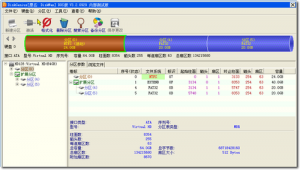
映像gho文件管理助理,一直以来不少朋友都在用ghost来管理映像文件,也有一些擅长探索的朋友开始用imagex来实行映像备份恢复操作。但,一来操作繁琐,二来参数复杂,难于操作和记忆,易出现操作失误。有无人想过,大家何不把传统的ghost和时尚的imagex合二为一?再配以明确明了的图形界面?那会是如何一种景象?
(1)【选映像】 点击选中左边映像列表中的映像(ImageX映像选中子映像名,Ghost映像选中映像文件);
(2)【设分区】 点击选中右边驱动器分区列表中的分区(系统映像请恢复到具备“活动”属性的主分区);
(3)【点回车】 单击键盘回车键,映像恢复工作马上开始实行。
(1)映像备份功能支持ImageX映像(.wim)和Ghost映像(.gho),程序会自动断定映像种类;
(2)程序启动时,将自动搜索所有分区两层以内目录中所有些ImageX映像和Ghost映像;
(3)上条中的自动搜索功能将忽视小于100MB的映像,但可以通过手工添加的方法将映像添加到映像列表;
(4)ImageX映像中一般会包括多个子映像,恢复此类映像时务必选中其子映像;
(5)ImageX映像具备“检查映像完整性”的功能,即“/Check”参数,检查会减慢映像恢复速度;
(6)ImageX映像具备“校验文件正确性”的功能,即“/Verify”参数,校验会减慢映像恢复速度;
(7)备份操作没办法针对目前系统分区进行。
(1)程序将读取系统所辨别的分区,假如系统没办法辨别到分区,本程序也将没办法辨别;
(2)活动分区将以红色显示;
(3)驱动器编号、分区编号、分区盘符,在PE下可能与系统下有所不同,务必注意观察选中目的分区。
4、引导有关:
(1)系统引导功能将依据系统种类和目的分区地方自动更改主引导记录(MBR)和分区引导记录(PBR);
(2)若需要特别设定MBR和PBR,可以选中系统引导选项中的“手工设置系统引导”选项;
(3)除去正确的MBR和PBR外,系统正常启动还需要“处于活动分区”和“拥有系统引导文件”两个必要条件;
(4)Windows 7等NT6代系统,系统源映像install.wim中不拥有系统引导文件,本程序会尝试修复引导文件;
(5)程序不可能帮你解决所有引导方面的问题,更多问题需要依据实质状况灵活断定并解决。
5、格式化有关:
(1)Ghost映像是基于扇区的映像,Ghost映像恢复后与Ghost映像中的分区格式一模一样;
(2)ImageX映像是基于文件的映像,可以在恢复映像前决定目的分区的分区格式;
(3)NTFS格式下用ImageX备份的映像,可以恢复到NTFS或FAT32格式的磁盘分区上,但推荐用NTFS分区格式;
(4)自动格式化功能需要%windir%\system32\format.com的支持,假如没,则没办法完成自动格式化;
(5)更多的格式化需要可选中分区格式中的“手工格式化”选项,或用第三方工具完成。
6、密码有关:
(1)Ghost映像支持加密,而ImageX映像不支持;
(2)恢复Ghost映像时,会自动出现输入密码的输入框。
1、快捷操作:(两点击、一输入、一回车)
(1)【选分区】 点击选中左边驱动器分区列表中的分区;
(2)【设映像】 点击选中右边映像列表中的映像或点击“映像文件”右边按钮设定映像保存地方;
(3)【写名字】 给映像写个便于记忆的名字;(不主张用中文)
(4)【点回车】 单击键盘回车键,映像备份工作马上开始实行。
2、分区有关:
(1)程序将读取系统所辨别的分区,假如系统没办法辨别到分区,本程序也将没办法辨别;
(2)活动分区将以红色显示;
(3)驱动器编号、分区编号、分区盘符,在PE下可能与系统下有所不同,务必注意观察选中目的分区。
3、映像有关:
(1)映像备份功能支持ImageX映像(.wim)和Ghost映像(.gho),程序会自动依据后缀名断定映像种类;
(2)ImageX映像支持一个映像中包括多个子映像,Ghost映像不支持此功能;
(3)同一ImageX映像中,多个子映像假如包括相同文件,那样相同文件只占用一个文件的大小;
(4)使用ImageX备份映像时,假如目的映像没有,则自动启用“捕获模式”,即全新创建映像;
(5)使用ImageX备份映像时,假如目的映像已存在,则自动启用“附加模式”,即在目的映像中创建子映像;
(6)ImageX映像具备“检查映像完整性”的功能,即“/Check”参数,检查会减慢映像备份速度;
(7)ImageX映像具备“校验文件正确性”的功能,即“/Verify”参数,校验会减慢映像备份速度;
(8)备份操作没办法针对目前系统分区进行。
4、压缩有关:
(1)ImageX具备极限压缩(maximum)、迅速压缩(fast)和不压缩三个等级;
(2)Ghost具备极限压缩(z9)、高压缩(z6)、迅速压缩(z2)和不压缩四个等级;
(3)压缩率越高,则映像体积越小,但备份与恢复时间也会越长;
(4)ImageX中,子映像压缩率与第一个映像压缩率相同,设置压缩率无效。
5、映像描述:
(1)映像描述用于不同ImageX映像中不一样的子映像;
(2)不推荐用中文描述,个别时候或许会产生乱码,缘由尚不清楚。
6、密码有关:
(1)Ghost映像支持密码加密,而ImageX映像不支持;
(2)保存Ghost映像时,会自动出现输入密码的输入框。
1、ImageX目录备份:
(1)除去分区备份功能外,ImageX支持目录(文件夹)备份功能;
(2)目录备份功能与分区备份功能一模一样,只不过目的从分区变为了目录;
(3)假如目的映像没有,则自动启用“捕获模式”,即全新创建映像;
(4)假如目的映像已存在,则自动启用“附加模式”,即在目的映像中创建子映像;
(5)默认使用极限压缩(maximum)方法;
(6)“检查映像完整性”功能,即“/Check”参数,检查会减慢映像备份速度;
(7)“校验文件正确性”功能,即“/Verify”参数,校验会减慢映像备份速度;
(8)“可启动”功能,即“/Boot”参数,使映像具备可启动属性,一般用于WinPE映像;
(9)补充上一条,一个ImageX映像中只允许一个具备可启动属性的子映像。
2、ImageX目录还原:
(1)除去分区还原功能外,ImageX支持目录(文件夹)还原功能;
(2)目录还原功能与分区还原功能一模一样,只不过目的从分区变为了目录;
(3)“检查映像完整性”功能,即“/Check”参数,检查会减慢映像恢复速度;
(4)“校验文件正确性”功能,即“/Verify”参数,校验会减慢映像恢复速度;
(5)目录还原不会清空目的目录内文件。
3、分割WIM映像:
(1)可将较大的.wim映像根据指定大小分割为数个较小映像;
(2)分割映像的后缀名为“.swm”;
(3)若设定分割映像的名为:test.swm,则其他分割映像的名为:test2.swm、test3.swm、……、testN.swm;
(4)映像分割单位可以为M(MB),也可以为G(GB)。
4、程序文件自概念:
(1)本程序借用 ImageX.exe、Ghost32.exe 和 Bootice.exe 三个程序来完成所有恢复与备份操作;
(2)程序自带 ImageX.exe,版本为:6.0、6.1、6.2(默认);
(3)程序自带 Ghost32.exe,版本为:
11.0.2、11.5.1(默认);
(4)程序自带 Bootice.exe,版本为:2012.9.20;
(5)如有需要,可自概念这类程序文件,但因自概念产生的所有问题,本程序开发者及所属平台无讲解的义务。
5、ImageX参数设定
(1)配置文件(程序内全局生效),自概念ImageX的配置文件,配置文件写法详见Windows 人工智能K帮助文档;
(2)临时目录(程序内全局生效),自概念ImageX的临时文件目录。
使用如下参数运行主程序,可以直接调用内置应用程序
1、调用内置的 Ghost 程序
/ghost|1102,启用 Ghost 11.0.2
/ghost|1102|z9,启用 Ghost 11.0.2 并启用最高压缩模式
/ghost|1151,启用 Ghost 11.5.1
/ghost|1151|z9,启用 Ghost 11.5.1 并启用最高压缩模式
/ghost|1200,启用 Ghost 12.0.0
/ghost|1200|z9,启用 Ghost 12.0.0 并启用最高压缩模式
2、调用内置的 ImageX 程序
/imagex|60,启用 ImageX 6.0
/imagex|61,启用 ImageX 6.1
/imagex|62,启用 ImageX 6.2
3、调用内置的 bootice 程序
/bootice,启用 Bootice
TAG标签:映像(1)
转载请说明来源于谷普绿色软件(https://www.guixh.com)
本文地址:https://www.guixh.com/soft/11057.html
郑重声明:文章来源于网络作为参考,本站仅用于分享不存储任何下载资源,如果网站中图片和文字侵犯了您的版权,请联系我们处理!邮箱3450399331@qq.com
声明:谷普绿色软件为非盈利性网站 不接受任何赞助和广告
Copyright2007-2022 谷普绿色软件(https://www.guixh.com).All Rights Reserved
备案编号:赣ICP备20001389号 赣公网安备 36010602000087号