cwRsync是Rsync在Windows上的达成版本,Rsync通过用特定算法的文件传输技术,可以在互联网上传输只修改了的文件。cwRsync主要用于Windows上的远程文件同步备份和同步,它包括CygwinDLL和适用Cygwin版本的Rsync两部分。
Rsync是一款很好的文件免费同步软件,可以镜像保存整个目录树和文件系统,同时维持原来文件的权限、时间、软硬链接。首次同步时 rsync 会复制全部内容,下次只传输修改过的文件部分。传输数据过程中可以实行压缩及解压缩操作,降低带宽流量。支持scp、ssh及直接socket方法连接,支持匿名传输。支持Linux,Window平台。
Window版服务端:
1. 点击服务端安装程序进行安装,安装过程中提示输入服务端程序以服务运行时的用户名,密码。可以自概念,也可以用默认的用户名密码设置。
2. 安装完成之后,进入程序安装目录根目录,打开配置文件(如:C:\Program Files\ICW\rsyncd.conf ),进入配置。
use chroot = false
strict modes = falselock file = rsyncd.lock hosts allow = 192.168.1.21max connections = 5port = 28950
pid = 0
uid = 0
log file = /cygdrive/f/RsyncLog/rsyncd.log# Module definitions
# Remember cygwin naming conventions : c:\work becomes /cygdrive/c/work[data|backup]
path = /cygdrive/f/dataBackup
auth users = dbbackuper
secrets file = /cygdrive/e/Setting/Rsync/rsync|db.psread only = nolist = notransfer logging = yes
以上Windows目录的写法,应该根据POSIX风格来写,默认配置文件的写法cygwin貌似不工作,而要写成cygdrive,如D:/data,要写成/cygdrive/d/data。
以上配置只允许192.168.1.21访问,这里按需修改。
strict modes = false 不验证用户密码,
pid = 0,uid = 0指定匿名访问。
auth users : 指访问data|backup的用户名
secrets file :data|backup用户名对应的密码文件。
3. 新建密码文件:E:\Setting\Rsync\rsync|db.ps 。如:
root:root
admin:12345
密码文件格式:用户名:密码,一行一个,有些系统不支持长密码,另个密码文件的权限对其它用户组是不可读的,设置错了可能不工作。在Windows下,密码文件的访问权限必须要设置正确,不然用户验证的时候通不过。应将密码文件E:\Setting\Rsync\rsync|db.ps的权限加入Rsycn服务运行服务的用户名cwRsyncServer 的读取权限 及 设置其为该文件为所有者。
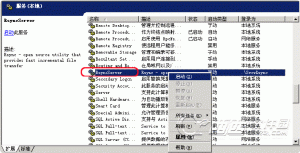
4. 在服务管理器中,找到服务 RsyncServer 服务,并启动服务。
5. 假如开启了防火墙,则防火墙规则中要添加Tcp端口 28950 允许通信。
6. 服务验证,打开dos命令框,输入telnet 192.168.1.20 28950 (假如没安装telnet服务端与推广客户端,请在控制面板|添加删除程序|打开关闭windows功能中找到Telnet推广客户端和服务端,勾选进行安装)。假如telnet能成功连接,出现@RSYNCD: 30.0 等类似文字,则说明服务启动正常。
1. 安装Rsync推广客户端程序,直至安装完成。
2. 测试服务器Rsync的连通性。在Rsync推广客户端所在计算机telnet Rsync服务端所在计算的相应地址和端口
telnet 192.168.1.20 28950
出现@RSYNCD: 30.0 等类似文字,则说明推广客户端连接服务端正常。
3. 打开Dos命令窗口,进到Rsync推广客户端安装目录的bin目录下,如:C:\Program Files\cwRsync\bin\。输入以下命令,开始进行同步:
cdC:\ProgramFiles\cwRsync\bin\rsync||port=28950|vzrTOPg||progress||delete192.168.1.20::data|backup/cygwin/f/dataBackup||password|file=/cygdrive/e/Setting/Rsync/rsync|db.ps
参数说明:
||port=28950#端口|vzrTOPg||progress#显示同步过程详细情况||delete#从推广客户端目录中删除与服务端目录中不一样的数据,保证两边数据完全一致/cygwin/f/dataBackup#Window下目录F:\dataBackupdata|backup#服务端配置文件rsyncd.conf文件中概念的模块名字192.168.1.20#Rsync服务端IP地址。
设置该命令文件的用户需要添加密码文件的读取权限及加其为文件所有者。如下:
4. 添加系统计划按期实行
新建命令实行文件C:\Program Files\cwRsync\bin\SyncDB|NoAuth.cmd。将以下命令保存到该文件中:
rsync||port=28950|vzrTOPg||progress||delete192.168.1.20::data|backup/cygwin/f/dataBackup||password|file=/cygdrive/e/Setting/Rsync/rsync|db.ps
在Window中添加任务计划,不一样的系统,操作有点不同。
windows xp/Server 2003 : 开始|设置|控制面板|任务计划|打开添加任务计划|下一步
windows 7/Server 2008 : 开始|控制面板 | 管理工具 | 任务计划
配置项分析
错误1: rsync: read error: Connection reset by peer
rsync error: error in rsync protocol data stream at io.c [receive r=3.0.2]
解决:非常大可能是服务器端没开启 rsync 服务。开启服务。
错误2:@ERROR: chdir failed
rsync error: error starting client|server protocol at main.c [receiver=3.0.2]
解决:服务器端同步目录没权限,cwrsync默认用户是Svcwrsync。为同步目录添加用户Svcwrsync权限。
错误3:@ERROR: failed to open lock file
rsync error: error starting client|server protocol at main.c [receiver=3.0.2]
解决:配置文件 rsync.conf中添加 lock file = rsyncd.lock 即可解决。
错误4:rsync: could not open password file /cygwin/e/Setting/Rsync/rsync|db.pwd: No such file or directory
解决:密码文件的目录必须要存在,而且要用POSIX风格的写法:/cygdrive/e/Setting/Rsync/rsync|db.pwd
错误5:@ERROR: auth failed on module data|backuprsync error: error starting client|server protocol at main.c [Receiver=3.0.7]
解决:密码错误,输入正确的密码即可。用户名和密码假如都正确,可能是远程rsync服务器的帐户密码文件的权限需要为600。
错误6:password file must not be other|accessible
解决:这是由于rsyncd.pwd rsyncd.sec的权限不对,应该设置为600。如:chmod 600 rsyncd.pwd, Windows下应将密码文件的所有者改成程序运行的用户。
错误7:@ERROR: invalid uid nobody .rsync error: error starting client|server protocol at main.c [Receiver=3.0.7]
解决:在rsyncd.conf文件中添加下面两行即可
uid = 0
gid = 0
问题8: @ERROR: chroot failed
rsync error: error starting client|server protocol at main.c [receiver=3.0.3]
缘由:服务器端的目录没有或无权限。创建目录并修正权限可解决问题。
问题9:@ERROR: Unknown module ‘tee|nonexists’
rsync error: error starting client|server protocol at main.c [receiver=3.0.3]
缘由:服务器没有指定模块。提供正确的模块名或在服务器端修改成你要的模块以解决问题。
问题10:rsync: failed to connect to 218.107.243.2: No route to host
rsync error: error in socket IO at clientserver.c [receiver=2.6.9]
缘由:他们没开机、防火墙阻挡、通过的互联网上有防火墙阻挡,都大概。关闭防火墙,其实就是把tcp udp的873或者指定的rsync端口打开。
问题11:rsync error: error starting client|server protocol at main.c [Receiver=3.0.7]
缘由:/etc/rsyncd.conf配置文件内容有错误。请正确核对配置文件。
问题12:rsync: chown failed: Invalid argument
缘由:权限没办法复制。去掉同步权限的参数即可。
问题13:@ERROR: daemon security issue || contact admin
rsync error: error starting client|server protocol at main.c [sender=3.0.6]
缘由:同步的目录里面有软连接文件,需要服务器端的/etc/rsyncd.conf打开use chroot = yes。掠过软连接文件。
问题14:rsync: read error: Connection reset by peer
rsync error: error in rsync protocol data stream at io.c [receiver=3.0.2]
解决:非常大可能是服务器端没开启 rsync 服务,开启服务。
1. 在client机器上选择:控制面板|任务计划|添加任务计划
2. 点击下一步|浏览,打开上述的test.bat文件
3. 选择天天实行一次
4. 配置起始时间
5. 点击下一步,输入服务器用户名及密码,完成任务添加
6. 选择刚刚添加的任务,配置属性:平时安排|高级,选择重复任务,配置每20分钟实行一次,持续24小时
这个时候,计划任务就会天天24小时,每20分钟运行一次的方法来自动进行client与Server间的数据同步了。
TAG标签:同步软件(1)
转载请说明来源于谷普绿色软件(https://www.guixh.com)
本文地址:https://www.guixh.com/soft/7783.html
郑重声明:文章来源于网络作为参考,本站仅用于分享不存储任何下载资源,如果网站中图片和文字侵犯了您的版权,请联系我们处理!邮箱3450399331@qq.com
声明:谷普绿色软件为非盈利性网站 不接受任何赞助和广告
Copyright2007-2022 谷普绿色软件(https://www.guixh.com).All Rights Reserved
备案编号:赣ICP备20001389号 赣公网安备 36010602000087号