PowerISO作为一款专业的映像文件处置软件,凭着其出色的功能收到了海量用户的喜欢。PowerISO软件小巧,下载包仅为3.6M,支持大多数的CD/DVD–ROM映像文件格式,而且PowerISO同时支持Windows的32位与64位操作系统,功能实用,操作方便。
PowerISO软件特点
1.PowerISO支持几乎所有些CD / DVD – ROM映像文件格式;支持32位和64位Win7;
2.从硬盘中的文件或CD / DVD – ROM中打开、提取、创建、加密ISO文件;编辑,转换现有些ISO文件;
3.PowerISO支持制作可启动的ISO映像文件,优化、压缩映像文件以节省磁盘空间;支持直接刻录映像文件;
4.PowerISO支持创建多达23个虚拟光驱;可集成到资源管理器便捷地用上下文菜单,拖放,剪贴板复制粘贴进行操作。
PowerISO安装教程
1、第一在本站下载PowerISO软件包
2、将PowerISO软件包右键解压后得到exe文件
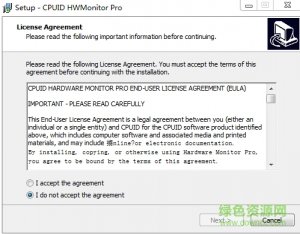
3、双击exe文件进行安装,进入许可协议界面,点击我同意
4、点击下一步
5、第三点击下一步
6、进入选择安装地方界面,选择默认安装或者点击浏览安装到其他地方,然后点击安装
7、进入正在安装界面,等待进度条安装
8、进入安装完成界面,在左侧勾选你需要处置的镜像文件格式,可以勾选自动更新、自动打开,然后点击关闭即可完成安装
PowerISO用课程
用PowerISO软件制作Centos7启动U盘
打开PowerISO软件,选择“工具”选项,然后在弹出的下拉菜单中找到“制作可启动U盘”点击到下一个步骤,这里会提示“要用此功能,需要以管理员身份运行。。”点击确定,它会自己重新启动。
一闪之后会弹出一个对话框,在对话框中第一行点击右侧的文件夹图标,打开CentOS镜像所在的文件夹,选择镜像文件后确定。
镜像文件选择好之后,第二步就要选择要用来制作启动盘的U盘,如图点击界面上的第二行下拉选择,选好后点击确定。
注意:千万不要选择错了,不然数据丢失可就麻烦了。
之后会弹出提示“U盘上所有数据将会被覆盖,是不是继续?”,第三确认一下选择的对不对,没问题的话点击“确定”。
经过一段时间的等待之后,进度条满了之后,就会弹出“写入U盘成功”的提示,这时点击确定,会回到刻录完成的界面,第三点击右下角的“确定”即可退出,然后关掉PowerISO即可,至此启动U盘即制作完成。
PowerISO相同种类软件对比
Windows虚拟光驱
DaemonToolsLite虚拟光驱软件是一款很好的虚拟光驱工具,支持win9x/win2k,支持ps,支持加密光盘,装完不需启动即可用。是一个一流的模拟备份并且合并保护盘的软件,可以备份safedisc保护的软件,可以打开cue,isoand ccd 等这类虚拟光驱的镜像文件
虚拟光驱精灵
虚拟光驱精灵是一套模拟真实光驱的工具软件。有了它,你就再也不会因光盘频繁用而为光盘磨损、光驱老化烦恼了!用本软件,你可把常常要用到的数据CD、DVD压缩保存在硬盘中,而且能同时虚拟多个CD驱动器,并让你同时用。另外由于是把光盘镜像文件保存到硬盘中,所以再也不需要为光驱读盘慢操心,它能绝对满足你在打游戏或各种应用中对数据传输速度的最苛刻需要。
PowerISO容易见到问题
PowerISO引起优盘变小如何解决?
1用管理员运行powerISO软件。
2工具||制作可启动u盘;
3打开一个较小的可在ntfs、fat上可运行的镜像文件。小是为了写入U盘时速度快,ntfs是为了纠正U盘格式。
4等待写入结束,再用windows自带工具,格式化就好了
需要注意的地方:注意优盘资料的备份。
PowerISO更新日志
PowerISO支持rar文件。
支持CD额外的图像文件。
PowerISO提升nrg文件支持。
支持燃烧,把光盘从命令行。
PowerISO支持m4a文件创建音频CD。
可以查询或编辑部门数据进制模式。
一些小错误修复和增强。
声明:因版权及厂家需要,绿色下载站提供的是PowerISO的官方中文版下载包
记者推荐
poweriso是一款全能的虚拟光驱软件,具备体积小巧、加载速度快等特征,PowerISO支持ISO、BIN、NRG、IMG、DAA等几乎所有容易见到的映像文件。绿色下载站还为你提供虚拟光驱工具、迷你虚拟光驱免费下载。
TAG标签:PowerISO(1)
转载请说明来源于谷普绿色软件(https://www.guixh.com)
本文地址:https://www.guixh.com/soft/7384.html
郑重声明:文章来源于网络作为参考,本站仅用于分享不存储任何下载资源,如果网站中图片和文字侵犯了您的版权,请联系我们处理!邮箱3450399331@qq.com
声明:谷普绿色软件为非盈利性网站 不接受任何赞助和广告
Copyright2007-2022 谷普绿色软件(https://www.guixh.com).All Rights Reserved
备案编号:赣ICP备20001389号 赣公网安备 36010602000087号